Использование базы данных
Текущая страница посвящена способам использования модуля элемента курса «База данных» в вашем курсе Moodle.
Виды просмотра
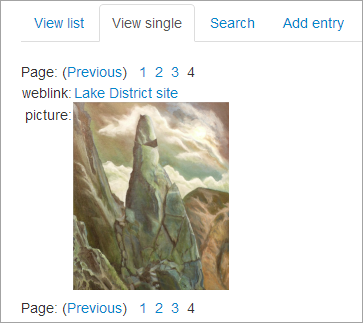
Просмотр списком
При просмотре списком отображается несколько записей, возможно, в более сокращённом виде, чтобы вся информация поместилась. Вы можете использовать элементы управления в нижней части экрана для поиска и сортировки содержимого.
- Просмотр по одной записи: одна запись за раз.
- Просмотр списком: несколько записей за раз (количество определяет пользователь).
- Добавить запись: добавить запись в базу данных.
- Поиск: поиск записей.
Удаление нескольких записей
В режиме просмотра списком рядом с каждой записью появится флажок. Выберите записи, которые вы хотите удалить, и нажмите кнопку «Удалить выбранные». Или нажмите кнопки «Выбрать все» и «Удалить все», чтобы удалить все записи. Появится предупреждающее сообщение с просьбой подтвердить, что вы хотите удалить.
Автоматическое связывание записей базы данных
Если фильтр автоматического связывания базы данных включён, любые записи в базе данных будут автоматически связаны с местами, где встречаются соответствующие слова и/или фразы в пределах одного курса. Это включает сообщения на форуме, внутренние ресурсы, недельные сводки и т. д.
Примечание: если вы не хотите, чтобы определённый текст был связан (например, в сообщении на форуме), добавьте вокруг текста теги
Одобрение и отмена одобрения записей
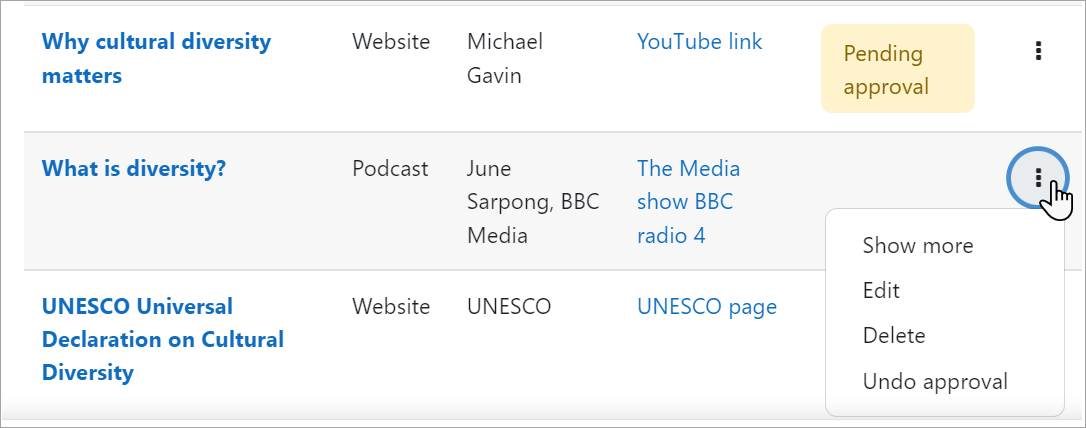
Если при настройке базы данных для параметра «Требовать одобрение?» было установлено значение «Да», то преподаватель может просматривать записи, ожидающие одобрения, и нажимать три точки справа, чтобы одобрить их.
Импорт большого количества записей
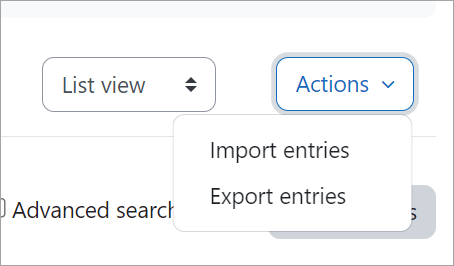
Вы можете импортировать записи из файла CSV, если нажмёте ссылку «Импортировать записи» в меню действий при нажатии на элемент курса «База данных».
Самый простой способ определить формат текстового файла — вручную добавить запись в базу данных, а затем экспортировать её. Полученный экспортный текстовый файл можно отредактировать и использовать для импорта записей.
Ожидаемый формат файла — текстовый файл с обычным текстом, содержащий список названий полей в качестве первой записи. Затем следуют данные, по одной записи в строке.
Разделителем полей по умолчанию является запятая, а символ конца поля по умолчанию не установлен (символы конца поля — это символы, которые окружают каждое поле в каждой записи).
Записи должны быть разделены новыми строками (обычно генерируются при нажатии RETURN или ENTER в текстовом редакторе). Табуляцию можно указать с помощью \t, а новые строки — с помощью \n.
Пример файла:
name,height,weight
Kai,180cm,80kg
Kim,170cm,60kg
Koo,190cm,20kg
Примечание: некоторые типы полей могут не поддерживаться.
Не ставьте пробелы после запятых, иначе загрузка не удастся!
После загрузки страница import.php возвращается пустой, если загрузка не удалась. В случае успешной загрузки появится сообщение «записи сохранены».
Экспорт записей
Вы можете экспортировать записи либо в формате CSV (значения, разделённые запятыми), либо в формате ODS (OpenOffice Calc), нажав ссылку «Экспорт записей» в меню действий при нажатии на элемент курса «База данных».
При экспорте записей можно включать файлы.
При использовании формата CSV пользователь может выбрать запятую, точку с запятой или табуляцию в качестве разделителя полей. Выбор правильного символа важен. Если пользователь выберет запятую в качестве разделителя полей, а некоторые поля будут содержать данные с запятыми, то количество столбцов будет смещено и, вероятно, вызовет путаницу.
Пользователи могут выбрать, какие поля из базы данных они хотят экспортировать. По умолчанию все поля отмечены для включения. Выберите поля, которые вы хотите включить в экспорт.
После выбора типа экспорта и полей, которые нужно экспортировать, нажмите кнопку «Экспорт записей», чтобы сгенерировать файл. Обычно у пользователя будет возможность либо открыть файл, либо сохранить его.
Для получения информации о преобразовании формата экспорта (и импорта) даты см. обсуждение Стандартный модуль базы данных — даты.
Включение RSS-канала недавно добавленных записей
Чтобы включить RSS-канал из элемента курса «База данных», администратор должен сначала включить RSS-каналы для элементов курса «База данных» на всём сайте, как описано в настройках RSS-каналов. Затем на странице редактирования настроек элемента курса «База данных» появится раздел «RSS».
- Отредактируйте настройки элемента курса «База данных» и установите количество записей в RSS-канале, например 5.
- Убедитесь, что шаблон RSS включает необходимые поля.
- Выйдите из системы и затем получите доступ к элементу курса «База данных» в качестве гостя.
- Скопируйте ссылку «RSS-канал для этого элемента» в блоке управления.
Затем RSS-канал можно будет отобразить в блоке RSS-каналов или в другом месте.
Экспорт во внешнее портфолио
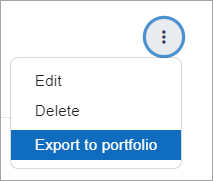
Если администратор включил внешнее портфолио, такое как Mahara, то пользователи могут экспортировать отдельные записи в это портфолио, если тег ##export## добавлен в шаблоны списка и/или одиночного просмотра. Из трёх точек справа от своей записи в одиночном представлении они увидят опцию «Экспорт в портфолио». При нажатии на неё им будут доступны доступные параметры экспорта в портфолио.
Творческое использование
Вы можете использовать модуль базы данных для:
- обеспечения совместной работы над созданием коллекции веб-ссылок/книг/ссылок на журналы, связанных с определённой темой;
- отображения созданных студентами фотографий/плакатов/веб-сайтов/стихотворений для комментариев и рецензирования со стороны сверстников;
- сбора комментариев и голосов по шорт-листу потенциальных логотипов/имен талисманов/проектных идей;
- предоставления области хранения файлов студентов;
- ведения журнала того, что делалось на очных занятиях каждый день, чтобы отсутствующие студенты могли самостоятельно наверстать упущенное. Пример;
- добавления, отслеживания и начисления баллов за КПК (или другую внешнюю активность). Видеодемонстрация. Подробности.
См. также
- Примеры баз данных на демонстрационном сайте школы (доступны для загрузки);
- Модуль глоссария, который выполняет аналогичную, но более специализированную текстовую роль;
- Moodle на английском языке форум по модулю элемента курса «База данных»;
- База данных вакансий Moodle.org — пример элемента курса «База данных» на Moodle.org.